

Сегодня мы затронем такого монстра среди сервисов интернет-продвижения как система Sape.ru. Предупредим заранее - система пугает наличием настроек и функционалом! Но главное - во всем этом разобраться, для чего нами подготовлена небольшая инструкция по этой системе - после этого вы по-настоящему поймете всю её силу и полезность. Поехали!
В двух словах попытаемся объяснить для чего она нужна и как она работает. Эта система (после регистрации в ней) позволяет вам покупать ссылки на ваш интернет-магазин (да и любой интернет ресурс) у других сайтов, зарегистрированных в ней.
Для чего, спросите вы? С приростом ссылок на ваш интернет-магазин с других сайтов:
- растет место выдачи в поисковых системах вашего интернет проекта. Чем выше место, тем выше шансов получение посетителей и потенциальных покупателей;
- растет количество переходов с купленных ссылок на ваш сайт (если ссылки куплены с тематической площадки).
Итак вы решили достигнуть одного из этих показателей. Идем не медля регистрироваться - www.sape.ru
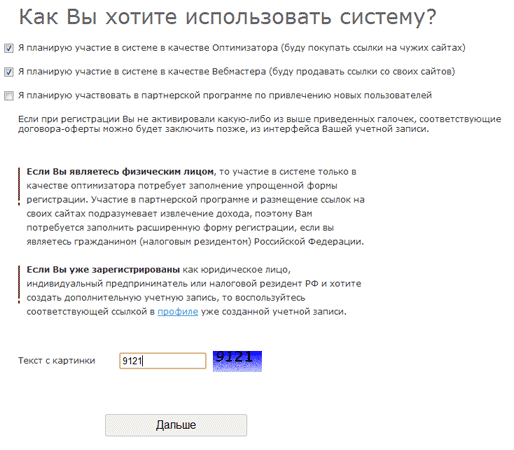
1. Выбираем первые два пункта. Партнерка в принципе не нужна.
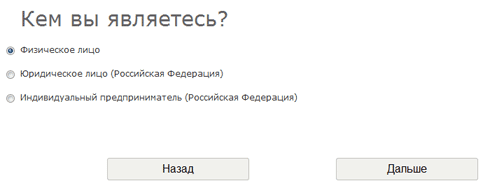
2. Выбираем физ. лицо
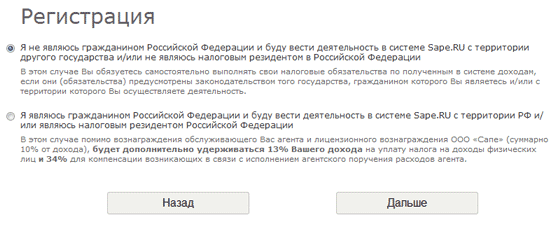
3. Большинство выбирает пункт
4. Указываем персональные данные.
5. Вводим желаемый логин/пароль, указываем электронный ящик. Кошелек WebMoney указывать не обязательно.
6. Ставите галочки и принимаете условия договоров. Подтверждаете регистрацию через письмо, высланное на указанный вами e-mail (подождите немного, бывает что письмо задерживается). После чего авторизуемся в системе. Поздравляем - вы зарегистрировались.
7. Общий вид панели сервиса Sape.ru. Через него и происходит управление.
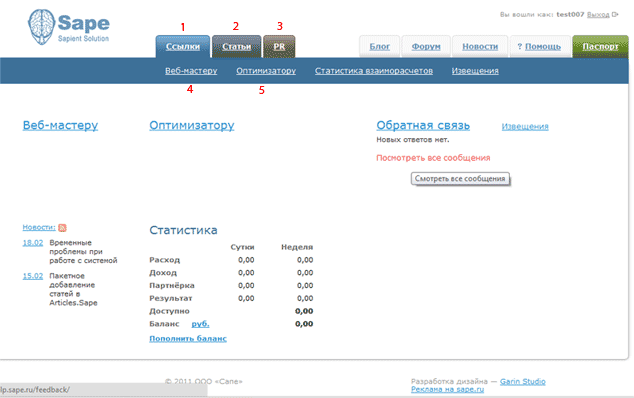
Верхний ряд панели. Перед дальнейшем использовании пополняем баланс - там всё довольно просто.
1 - ССЫЛКИ (всё что касается покупки продажи ссылок). 2 - СТАТЬИ (всё что касается покупки продажи статей). 3 - PR (всё, что касается покупок "новостей"). Нас интересует покупка ССЫЛОК, что мы и выбираем.
Чуть ниже вы видите еще два подменю 4 - ВЕБ-МАСТЕРУ и 5 - ОПТИМИЗАТОРУ. Всё просто - первые продают, вторые покупают. Мы вторые - выбираем ОПТИМИЗАТОРУ.
8. Проект покупки. На этом шаге нам необходимо создать проект, под который мы и будем покупать ссылки.
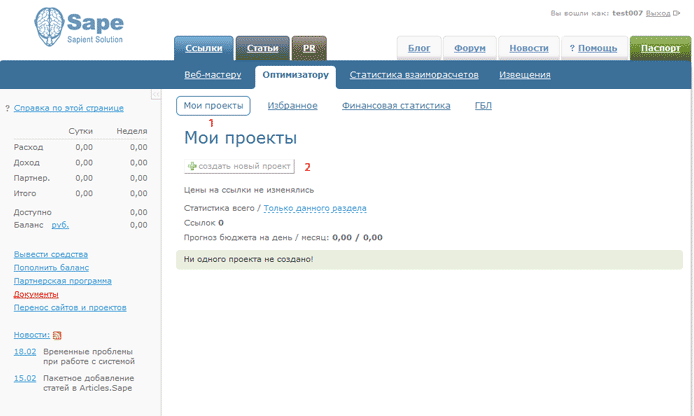
По ссылке 1 будут отражаться все ваши проекты, которые вы создадите. Нам необходимо создать новый проект - жмем 2, даем проекту имя, нажимаем далее и пропускаем следующее окно. Нас возвращает назад в МОИ ПРОЕКТЫ но внизу уже добавлен ваш проект.
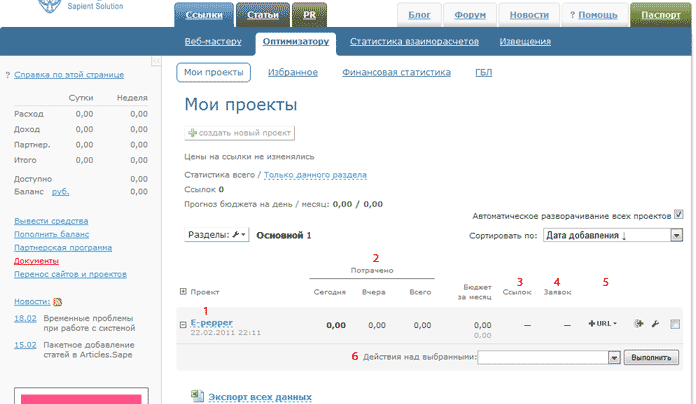
1 - название проекта,
2 - сумма потраченных вами средств на купленные ссылки,
3 - количество купленных вами ссылок,
4 - количество заявок (предложенных вам к покупке другими участниками),
5 - добавить URL (добавить страницу, для которой будут закупаться ссылки(та страница, на которую купленные ссылки будут вести)).
Как вы видите, у нас всё пусто. Необходимо заполнить все поля. Для этого щелкаем на 5 - ДОБАВИТЬ URL и заполняем по следующей схеме:
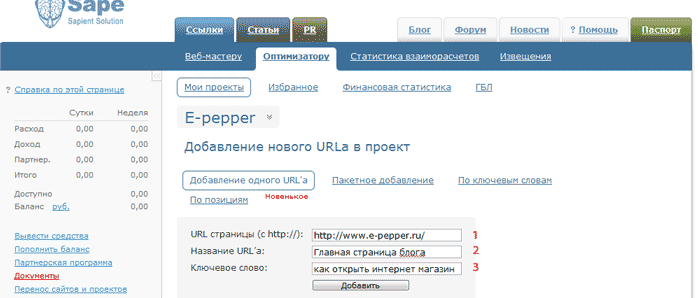
1 - URL страницы, на которую будут вести купленные вами ссылки
2 - название этого URL, которое будет отображаться у вас в проекте (НЕ на сайтах).
3 - ключевик под ссылку. Тематика.
Жмем добавить. Нас переадресовывает на следующую страницу:
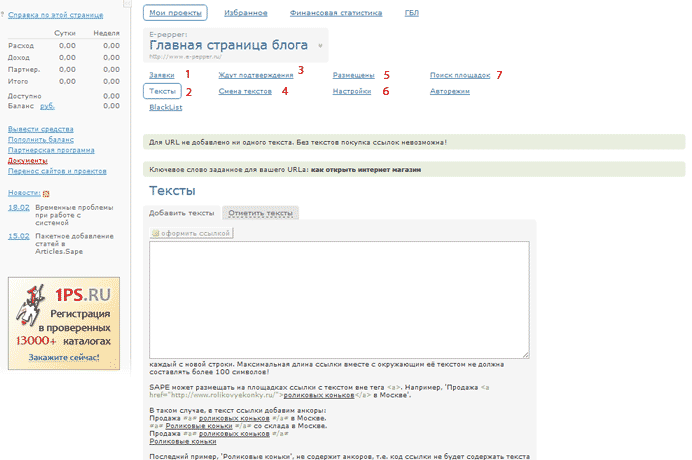
1 - заявки которые подали для вас продавцы ссылок
2 - тексты (вы сейчас должны быть в этом меню). Вот здесь как раз должен быть тот текст, который будет размещен на других сайтах.
3 - те сайты, которые вы выбрали для покупки ссылок и ждущие подтверждения покупки (специально, чтобы вы ненароком не скупили сразу все).
4 - смена текстов. смена текстов ))
5 - размещены. Те ссылки, которые уже куплены, подтверждены и размещены на других сайтах.
6 - настройка. настройка вашей страницы (URL, ключевик) на которую закупаются ссылки.
7 - Поиск площадок. То место, где вы будете искать другие сайты для покупки ссылок с них.
Итак, возвращаемся к вводу ТЕКСТА, который будет отражаться на других сайтах в виде ссылки на вашу страницу. Вбиваем текст в поле и нажимаем добавить. Должно получиться так:
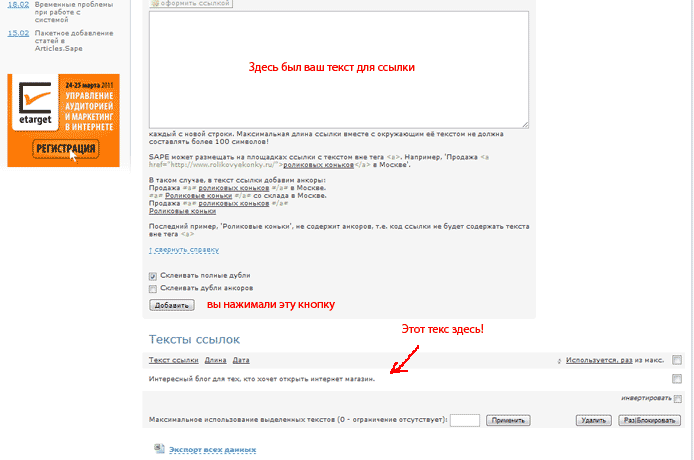
Таким образом вы можете добавить много вариантов текста для ссылки и выбирать каждый текст под определенный сайт, с которого купленные ссылки будут вести. Теперь всё готово для выбора подходящего сайта и покупки с него ссылок!
9. Поиск сайтов для ссылок. Нажимаем на ПОИСК ПЛОЩАДОК и вылезает такое окно с кучей параметров для выбора. Это форма, через которую вы и будете искать подходящие вам сайты для размещения ссылок на ваш интернет магазин.
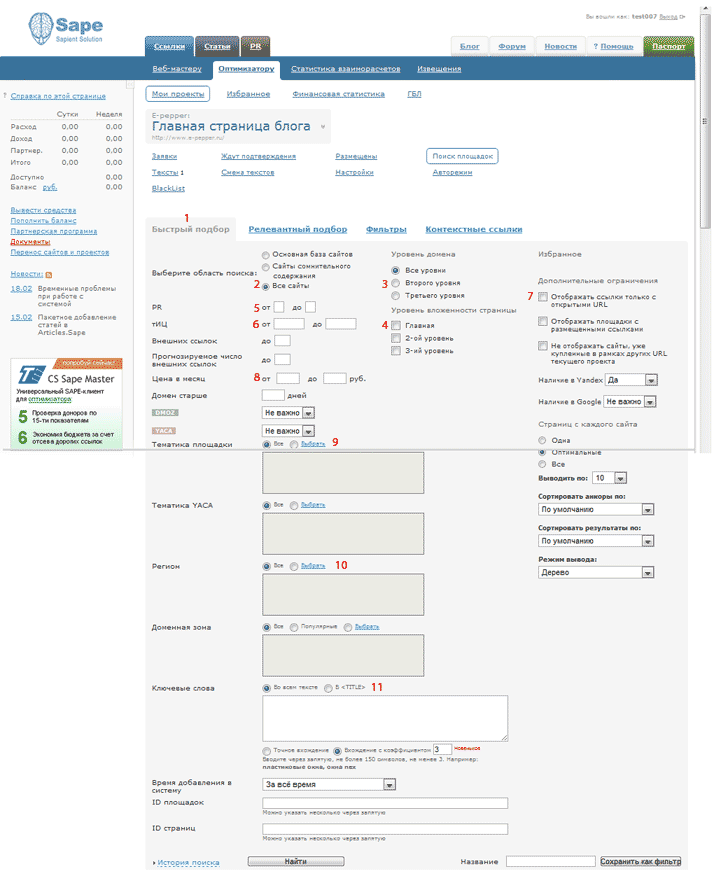
1- у вас выбран "быстрый подбор". не меняем.
2 - выбираем в каких видах сайтов искать.
3 - домены второго уровня - www.______.ru или com или net. Короче нам нужны домены второго уровня ))
4 - места, где будут размещены ваши ссылки с текстом. Выбираем главные страницы других сайтов.
5 - помните я говорил про PR? Вот он. Чем он больше, тем в нашем случае дороже. PR берем от 3 и выше.
6 - аналогично 5. Берем от 30 и выше.
7 - отображать ссылки только с открытыми URL. Выбирайте и не парьтесь почему.
8 - можете указать цену, которую вы планируете тратить на покупку ссылок (с одного сайта!). Не пугайтесь - согласно правилам Сапы, вся сумма делиться на 30 суток, и эта сумма будет сниматься по дням, а не вся сразу.
9 - можете выбрать тематику сайтов, с которых будете закупать ссылки.
10 - регион, на который должен быть ориентирован сайт (если это требуется).
11 - ключевые слова. Можно попробовать поискать сайты по тем же ключевым словам, что и у вашего интернет магазина.
Указали все необходимые параметры? Жмем НАЙТИ.
Вот что у нас вылезает:
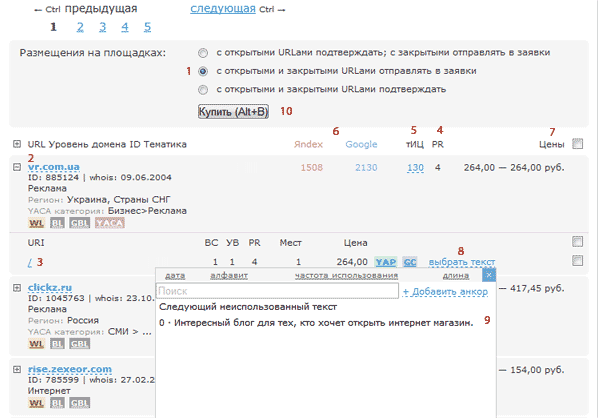
НЕ ПУГАЕМСЯ! Сейчас всё будет.
1 - выбираем ЭТОТ пункт. Все ваши покупки надо будет вами же подтвердить. Этакая "защита от дурака". Я ей пользуюсь.
2 - Название сайта, который предлагает вам место для продажи. При нажатии на плюсик слева (а его ВСЕГДА надо нажимать чтобы посмотреть подробности предложения) раскрывается более детальная информация по сайту.
3 - страница, с которой будет идти ссылка на вас. "/" означает что это главная страница сайта. Щелкнув на "/" можно ее посмотреть (откроется в новом окне).
4 - PR сайта который предлагает вам место для ссылки.
5 - тИЦ сайта который предлагает вам место для ссылки.
6 - страницы, проиндексированные Яндексом и Гуглом.
7 - Цена, за которую вам предлагают купить место под вашу ссылку.
8 - если вас заинтересовало предложение, вы проверили тИЦы PRы, проверили саму страницу, то щелкаете на "выбрать текст" и вылезает небольшое окошко. Помните мы сочиняли описание для ссылки?
9 - Вот оно! Выбираем его (или иное, если было несколько). Сразу этот сайт отметится справа галочкой.
10. Подтверждаем покупку места под ссылку в меню - "Ждут подтверждения".
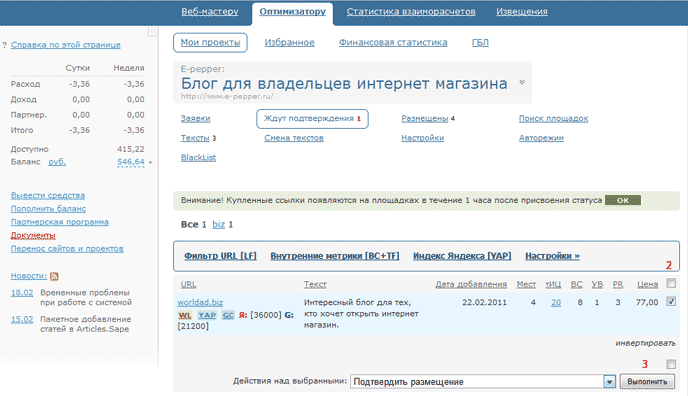
Выбираем купленное место сайта - 2 и жмем подтвердить заказ - 3! Должен вылезти статус "ОК" и спустя примерно час ищите вашу ссылку на том сайте, у которого купили под нее место. К сожалению, очень часто сайты предоставляют такие места в самом низу, где ваша ссылка теряется в массе остальных.
Индексация. Гугл быстро прихватывает купленные ссылки, Яндекс в зависимости от площадки.
Данная статья написана для начинающих и больше носит обзорный характер. Будем рады услышать критику и советы по теме покупки ссылок для интернет-магазина.