
Сегодняшнюю статью мы полностью посвятим продвижению интернет-магазина и товара в интернете с помощью Google AdWords. Наберитесь терпения и внимания, статья выйдет большая, т.к. сервис во-истину для профессиональной интернет-рекламы. Ну а также кому то просто пригодится инструкция по работе с Google AdWords.
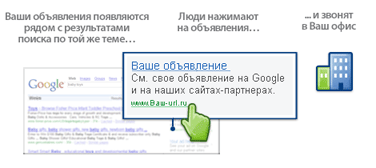
Итак, для тех, кто не слышал что это за сервис - рассказываю. Google AdWords это сервис контекстной поисковой рекламы от компании Google. С ее помощью можно рекламировать свою продукцию, в том числе и продукцию интернет магазина в интернете. Контекстная поисковая реклама это та реклама, которая вылезает справа в окне когда пользователь что то ищет в Google.
Ну вот так например. Т.е. пользователь ищет в поисковике интересующую его информацию, в нашем случае это ноутбуки. При продвижении вашего интернет магазина ноутбуков через Google AdWords, сайт магазина будет вылезать в первых строчках поисковых результатов, увеличивая тем самым шанс того, что по вашему интернет магазину кликнут и перейдут на его страницу. Совершит ли посетитель покупку или нет - полностью зависит от вас.
Заинтересовались? Сейчас мы расскажем вам, как достигнуть этого результата! Идем на адрес https://adwords.google.com. При наличии аккаунта в системе Google просто авторизуемся, указываем три единственных параметра учетки в Google AdWords и нажимаем "Управление учетной записью Adwords".
Попадаем на страницу, где слева видим надпись "Создать компанию". Компания это та "программа", по которой и будет продвигаться ваш интернет магазин. Создаем и попадаем на такую страницу:
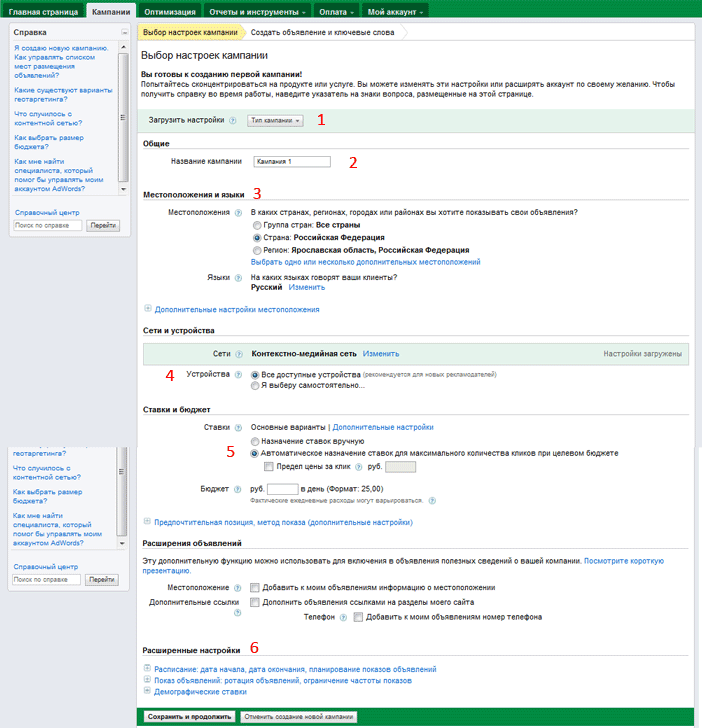
- Сразу вверху выбираем "Только контекстная сеть (текстовые объявления)".
- Называем компанию для вашего интернет магазина.
- Выбираем страны, в которых будет отображаться ваши объявления. Лучше нажать "Выбрать одно или несколько" и вручную выбрать нужные страны (навряд ли сейчас вы будете рекламироваться в Ливии или Японии).
- Устройства тоже выбирайте самостоятельно, в зависимости от своей аудитории.
- Для начала выставите автоматическое назначение. Назначьте примерный бюджет который хотите потратить на рекламную компанию. Потом переставите вручную. Чтобы понять сколько с вас будут просить.
- Посмотрите что вам нужнее - можно определить пол, возраст, ограничить количество показов и прочее.
Жмем "Сохранить компанию".
Видим следующую страницу:
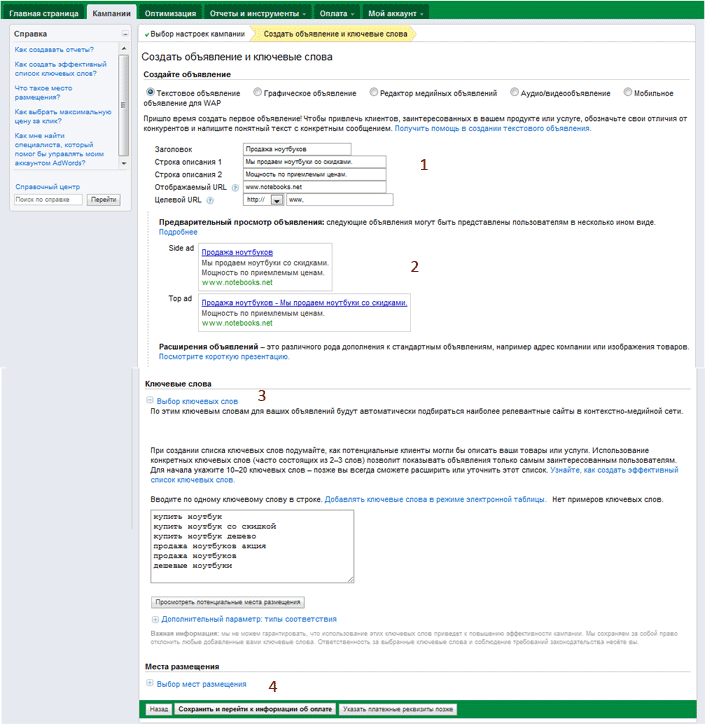
- Заполняем поля под ваш интернет магазин и вашу продукцию.
- В окне №2 будет превьюшка. В ней вы увидите как будут выглядеть ваши объявления.
- Вписываем ключевые слова, по которым характеризуется ваш интернет магазин. В нашем случае это ноутбуки. Продумываем ключевые слова и вбиваем их в это окно. Новая фраза - новая строка.
Жмем 4 и переходим к выбору способа оплаты, настройки платежных реквизитов и указания небольшого количества данных. В последнем окне оплачиваете 400 рублей, это обязательный сбор Google AdWords, эта сумма окажется у вас на счету.
Вот что должно получится:
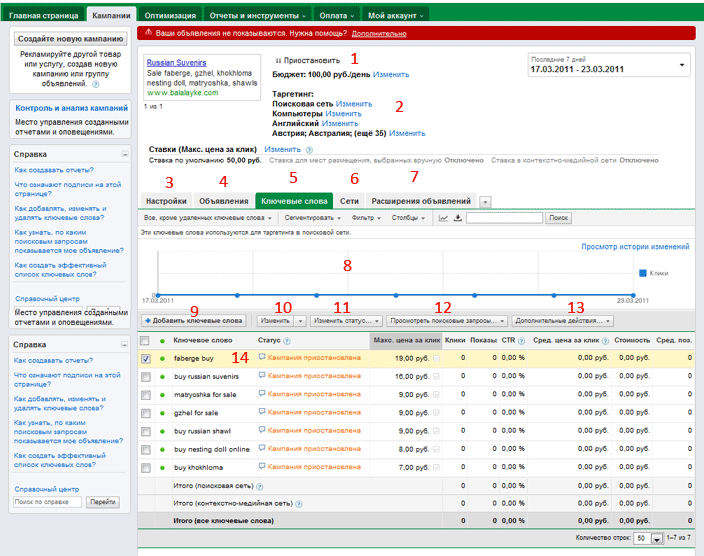
- Функции запуска и приостановки вашей рекламной компании.
- Меню "быстрого" изменения параметров вашей компании.
- Полная настройка параметров рекламной компании (как в прошлом шаге).
- Ваши созданные объявления. Можете создать и добавить новое ;)
- Ваши ключевые слова, по которым ваши объявления будут выдаваться в поиске Google.
- Честно - до сих пор не понял что это за пункт. Если вы разберетесь, буду рад услышать ответ ))
- Расширенные объявления. При активации и создании этих функций, вдобавок к обычному объявлению, в нем может отображаться категория товаров. Данная функция допускается к объявлениям Googlом.
- Графическое отображение кликов по вашим объявлениям.
- Можете добавить новое ключевое слово к вашему объявлению.
- Изменение имеющихся ключевых слов.
- Включаем/приостанавливаем отдельные ключевые слова, пометив их галочкой.
- Показывает количество поисковых запросов по вашим ключевым словам.
- Можете провести диагностику ваших ключевых слов.
Дополнительные инструменты Google AdWords. Инструмент подсказки ключевых слов. Находится в меню Отчеты и инструменты. Этот сервис ищет ключевые слова и показывает количество запросов по ним, а также уровень конкуренции.
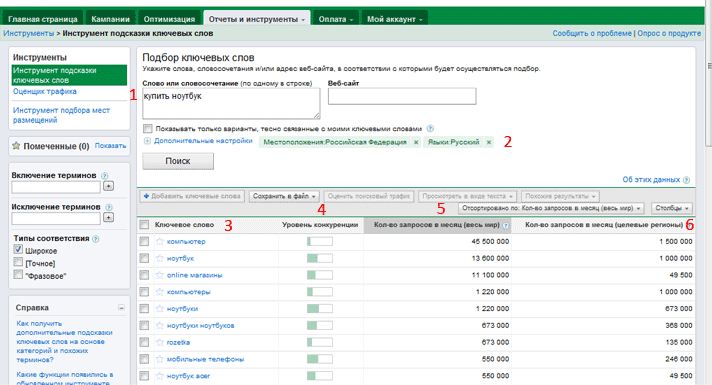
- Вводите интересующее вас слово.
- Выбираете вас регион в котором это слово ищут. Жмете "Поиск".
- Результаты найденных слов. Вылезают как сами слова, так и фразы с ними. Это очень удобно!
- Уровень конкуренции по этим словам. Т.е. сколько у вас конкурентов по размещению подобных слов.
- Количество поисковых запросов по найденным словам в мире.
- Тоже самое, но только для выбранного вами региона.
Думаем, на первый раз информации достаточно, есть что обдумать и опробовать. Контекстный вид рекламы вашего интернет-магазина является одним из наиболее эффективных. И, зачастую, одним из самых дорогих (после Яндекса конечно). При грамотном подборе ключевых слов и фраз, а также выборе мест размещения самой рекламы, Google AdWords может сослужить вам хорошую службу.
Успешной торговли!